
WhatsApp Web : guide complet pour l'utiliser efficacement sur ordinateur
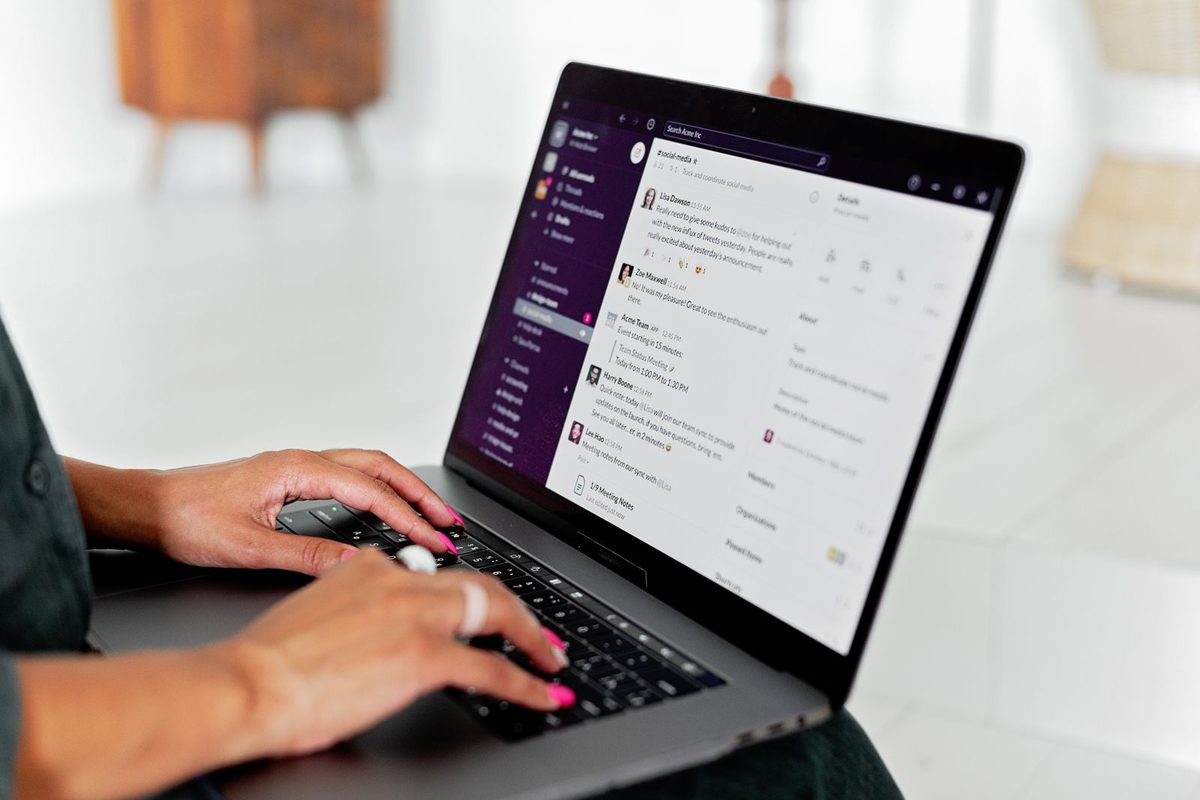
WhatsApp Web est l'interface qui permet d'accéder à vos conversations WhatsApp directement depuis un navigateur web ou l'application desktop officielle, sans passer par votre smartphone. Pour quiconque passe plusieurs heures devant un ordinateur chaque jour, cette interface représente un gain de confort considérable : clavier physique, fichiers à portée de main, fenêtre parallèle à son travail. Ce guide couvre tout ce qu'il faut savoir pour en tirer le meilleur parti en 2025.
Depuis ses débuts en 2015, WhatsApp Web a beaucoup évolué. En 2022, Meta a introduit la fonctionnalité multi-appareils (jusqu'à 4 appareils liés sans que le téléphone soit nécessairement connecté en même temps), les appels audio et vidéo sur navigateur, et une interface retouchée. En 2024, WhatsApp a également introduit les appels de groupe jusqu'à 32 participants depuis l'interface desktop.
Depuis la mise à jour multi-appareils de 2022, WhatsApp Web fonctionne de façon autonome même si votre téléphone est éteint ou sans connexion, pour une durée maximale de 14 jours. Au-delà, une reconnexion depuis le téléphone est nécessaire. Cette limitation disparaît si le téléphone est régulièrement allumé et connecté pendant cette période.
Comment connecter WhatsApp Web en 2025
La connexion à WhatsApp Web se fait en 5 étapes simples :
- Ouvrez votre navigateur (Chrome, Firefox, Edge, Safari) et rendez-vous sur web.whatsapp.com
- Un QR code s'affiche à l'écran de l'ordinateur
- Sur votre téléphone, ouvrez WhatsApp et touchez les trois points (Android) ou « Paramètres » (iOS)
- Sélectionnez « Appareils liés » puis « Lier un appareil »
- Scannez le QR code affiché sur votre ordinateur avec la caméra de votre téléphone
La connexion est établie en quelques secondes. Si vous cochez « Rester connecté », vous n'aurez pas à rescanner lors de votre prochaine visite sur le même navigateur. Vous pouvez gérer tous vos appareils liés depuis « Appareils liés » dans les paramètres de l'application mobile.
Les raccourcis clavier pour gagner en productivité
WhatsApp Web dispose d'une série de raccourcis clavier qui permettent de naviguer et répondre plus rapidement :
| Action | Raccourci (Windows/Linux) | Raccourci (Mac) |
|---|---|---|
| Nouvelle conversation | Ctrl + Alt + N | Cmd + Alt + N |
| Nouvelle fenêtre de chat | Ctrl + N | Cmd + N |
| Rechercher dans la conversation | Ctrl + F | Cmd + F |
| Aller au prochain message non lu | Ctrl + Alt + Shift + U | Cmd + Alt + Shift + U |
| Archiver conversation | Ctrl + Alt + E | Cmd + Alt + E |
| Couper le son (mute) | Ctrl + Alt + M | Cmd + Alt + M |
| Supprimer conversation | Ctrl + Alt + Backspace | Cmd + Alt + Backspace |
| Épingler conversation | Ctrl + Alt + P | Cmd + Alt + P |
Partager des fichiers : tailles limites et formats en 2025
WhatsApp Web permet d'envoyer des fichiers depuis votre ordinateur directement dans une conversation. En 2024, Meta a augmenté la limite de taille des fichiers à 2 Go par envoi (contre 100 Mo auparavant pour les documents). Cette augmentation significative ouvre la possibilité d'envoyer des vidéos HD, des archives volumineuses ou des fichiers de présentation sans passer par des services de partage tiers.
Formats pris en charge : documents (PDF, Word, Excel, PowerPoint, TXT, ZIP, RAR), photos (JPG, PNG, HEIC, WEBP), vidéos (MP4, MOV, AVI), audio (MP3, AAC, M4A, OGG). Les fichiers envoyés depuis WhatsApp Web sont automatiquement synchronisés sur tous les appareils liés.
Activer et personnaliser les notifications bureau
Par défaut, WhatsApp Web demande l'autorisation d'afficher des notifications browser lors de la première connexion. Pour les activer ou les modifier :
- Chrome : Paramètres > Confidentialité et sécurité > Paramètres des sites > Notifications > web.whatsapp.com
- Firefox : Icône cadenas dans la barre d'adresse > Plus d'informations > Autorisations > Envoyer des notifications
- Depuis WhatsApp Web : Paramètres (icône engrenage) > Notifications > Activer les sons et les alertes bureau
Pour un usage professionnel avec beaucoup de groupes actifs, il peut être utile de mettre en sourdine les groupes les moins prioritaires directement dans WhatsApp plutôt que de couper toutes les notifications : glissez sur la conversation ou cliquez droit > Mettre en sourdine.
L'application desktop WhatsApp (à télécharger sur whatsapp.com/download) offre une expérience légèrement supérieure à WhatsApp Web dans le navigateur : plus stable en cas de problèmes de réseau, raccourcis clavier fonctionnant toujours même quand d'autres onglets sont actifs, et meilleure intégration avec les notifications système de Windows et macOS.
WhatsApp Web vs les alternatives desktop
| Application | Fonctionne sans téléphone | Appels video | Chiffrement E2E | Taille fichiers max |
|---|---|---|---|---|
| WhatsApp Web | Oui (14 jours) | Oui (2024) | Oui (Signal Protocol) | 2 Go |
| Telegram Desktop | Oui (totalement) | Oui | Partiel (chats secrets uniquement) | 4 Go |
| Signal Desktop | Oui | Oui | Oui (tous les chats) | 100 Mo |
| Messenger Desktop | Oui | Oui | Non (sauf conversations chiffrées) | 25 Mo |
WhatsApp Web est aujourd'hui suffisamment complet pour remplacer l'application mobile dans la quasi-totalité des usages quotidiens. Sa principale force reste son réseau d'utilisateurs : avec 2 milliards d'utilisateurs actifs, il est quasi certain que vos interlocuteurs professionnels et personnels l'utilisent. Pour les usages très sensibles ou pour ceux qui ont besoin d'une totale indépendance vis-à-vis du smartphone, Signal Desktop reste l'option la plus sécurisée.
Sécuriser votre session WhatsApp Web
Sur un ordinateur partagé ou public, la déconnexion manuelle après usage est indispensable. Pour vous déconnecter : cliquez sur les trois points en haut à gauche > Déconnecter. Depuis votre téléphone, vous pouvez également déconnecter tous les appareils liés simultanément via « Appareils liés » > Déconnecter tous les appareils.
Activez le verrouillage de l'écran de votre ordinateur avec un mot de passe pour éviter qu'une personne accède à votre WhatsApp Web pendant votre absence. La vérification en deux étapes (PIN de 6 chiffres requis à chaque enregistrement sur un nouvel appareil) est à activer dans Paramètres > Compte > Validation en deux étapes de l'application mobile.