Se former à Adobe Premiere Pro : parcours, ressources et ce qu'il faut vraiment savoir
Adobe Premiere Pro est le logiciel de montage vidéo le plus utilisé dans les entreprises, agences, chaînes de télévision et studios de production du monde entier. Sa domination sur le marché professionnel francophone est quasi totale : si vous cherchez un emploi en production vidéo, audiovisuel ou communication, maîtriser Premiere Pro est souvent une condition non négociable. Voici comment progresser efficacement, même si vous débutez de zéro.
Ce que fait Premiere Pro (et ce qu'il ne fait pas)
Premiere Pro est un éditeur de montage non-linéaire. Il permet de couper, assembler, mixer des vidéos et de l'audio, d'ajouter des titres et des effets, et d'exporter dans tous les formats du marché. Ce qu'il ne fait pas nativement : les effets visuels complexes (déléguez-les à After Effects), l'étalonnage avancé (utilisez Lumetri Color ou Resolve), la 3D (Cinema 4D, Blender).
Sa force principale est son intégration dans l'écosystème Adobe : il travaille nativement avec After Effects (Dynamic Link), Audition (pour le son), Photoshop (import de calques), et les bibliothèques Creative Cloud. Si vous êtes déjà abonné Adobe, c'est un avantage considérable.
L'interface en détail
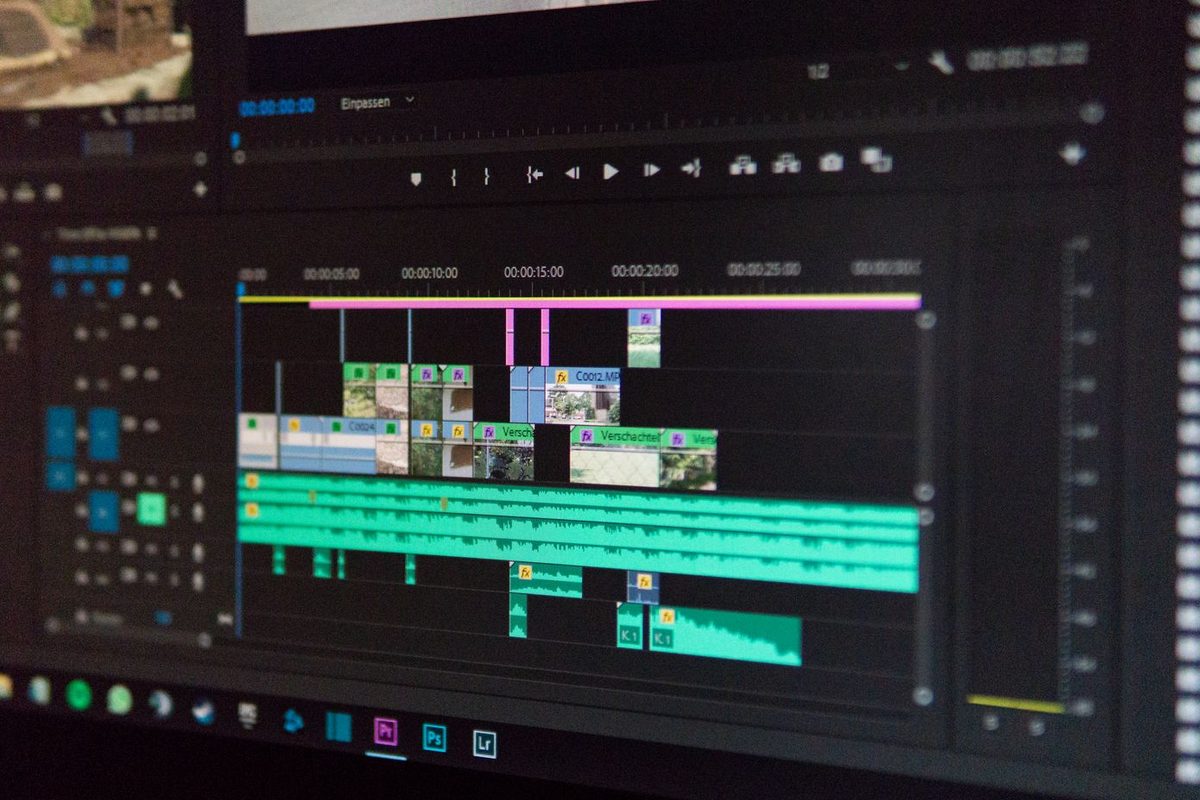
L'interface de Premiere Pro est organisée en panneaux modulables. Les principaux à connaître :
- Project (Projet) : la médiathèque du projet. C'est ici qu'apparaissent tous les fichiers importés, organisés en bins (dossiers).
- Source Monitor : visualisation des clips bruts avant de les placer en timeline. On y marque les points d'entrée (I) et de sortie (O).
- Program Monitor : aperçu en temps réel de ce qui est en timeline. C'est votre "écran de diffusion".
- Timeline : le coeur du logiciel. Les pistes vidéo (V1, V2...) et audio (A1, A2...) s'empilent verticalement, le temps défile horizontalement.
- Effects : bibliothèque de transitions, effets vidéo et audio. Se glisse-dépose directement sur un clip ou une coupe.
- Lumetri Color : l'espace d'étalonnage intégré, avec roues de couleurs, courbes, LUTs.
- Essential Sound : mixage audio simplifié (dialogue, musique, ambiance, effets).
Le parcours d'apprentissage recommandé
Étape 1 : la base du montage (2 à 5 heures)
Importer des fichiers, créer une séquence, utiliser les outils de coupe (Selection V, Razor C, Ripple Edit B), déplacer des clips, ajouter des transitions de base, exporter en H.264. Ces fondamentaux doivent être automatiques avant d'aller plus loin.
Étape 2 : l'audio (3 à 6 heures)
Le son est souvent négligé mais il représente 50 % de la qualité perçue d'une vidéo. Apprenez à : ajuster les niveaux de chaque piste, couper les bruits de fond avec Essential Sound, ajouter une musique de fond sans qu'elle couvre les dialogues, utiliser le keyframing audio pour les fondus.
Étape 3 : les titres et le texte (2 à 4 heures)
Premiere Pro intègre Essential Graphics pour créer des titres animés. Vous pouvez aussi importer des templates Motion Graphics (.mogrt), disponibles gratuitement sur Adobe Stock et Envato. Apprenez le panneau Essential Graphics, le keyframing de texte, et l'alignement.
Étape 4 : l'étalonnage avec Lumetri Color (5 à 10 heures)
Lumetri Color est un étalonnage plus accessible que celui de DaVinci Resolve, mais suffisant pour la majorité des projets. Apprenez dans l'ordre : la correction des blancs (balance des blancs, exposition), les tonalités de base (ombres, hautes lumières, contrastes), et les LUTs pour appliquer des ambiances colorées d'un clic.
Étape 5 : les effets et l'animation (variable)
Les effets natifs de Premiere Pro sont nombreux : déformations, flous, incrustation couleur (chroma key), masques animés, stabilisation Warp Stabilizer. Apprenez-les à la demande, selon les besoins de vos projets, plutôt qu'en bloc.
Les meilleures ressources pour apprendre
| Ressource | Langue | Niveau | Prix |
|---|---|---|---|
| Adobe Premiere Pro Learn (adobe.com/fr) | Français | Débutant à intermédiaire | Gratuit |
| Tuto.com | Français | Tous niveaux | Abonnement ~15 €/mois |
| Elephorm (OpenClassrooms) | Français | Tous niveaux | Abonnement |
| Cinecom.net (YouTube) | Anglais | Intermédiaire à avancé | Gratuit |
| Justin Odisho (YouTube) | Anglais | Intermédiaire | Gratuit |
| Film Riot (YouTube) | Anglais | Avancé | Gratuit |
Le prix et les alternatives à l'abonnement
Adobe Premiere Pro est disponible uniquement par abonnement mensuel ou annuel. En 2026, le prix est d'environ 28 à 30 € HT par mois pour l'application seule, ou intégré dans le pack Creative Cloud Toutes les apps (~60 €/mois), qui inclut After Effects, Photoshop, Illustrator, etc.
Si le prix est un obstacle :
- DaVinci Resolve Free : gratuit et très puissant, avec une courbe d'apprentissage un peu plus longue.
- CapCut Desktop : gratuit, intuitif, idéal pour les créateurs de contenu social mais limité pour le travail professionnel.
- Kdenlive : open source, proche de Premiere en termes d'interface, communauté active.
- Plans étudiants Adobe : si vous êtes étudiant ou enseignant, Adobe propose des tarifs réduits de 60 à 70 %.
Se faire certifier pour valoriser ses compétences
Adobe propose une certification officielle : l'Adobe Certified Professional en Production Vidéo Numérique avec Premiere Pro. L'examen est disponible en centre agréé Certiport. La certification est reconnue par les employeurs comme gage de compétences validées.
Pour les demandeurs d'emploi, France Travail (ex-Pôle Emploi) finance régulièrement des formations Premiere Pro éligibles au CPF. Vérifiez sur Mon Compte Formation (moncompteformation.gouv.fr) les formations certifiantes disponibles dans votre région.
Premiere Pro propose depuis 2024 des fonctions génératives par IA : remplissage d'espaces vides après une coupe (Generative Extend), texte en voix off (Text-Based Editing), suppression automatique de bruits de fond. Ces outils accélèrent considérablement le workflow sur les projets longs. Activez-les depuis le menu Window > Text.
Premiere Pro s'apprend mieux sur un vrai projet que sur des exercices fictifs. Montez une vidéo de vos vacances, un tutoriel pour YouTube, un court sujet d'entreprise : peu importe le contenu, ce qui compte c'est de pratiquer avec une finalité. Prévoyez 20 à 30 heures pour atteindre un niveau opérationnel et 3 mois de pratique régulière pour être à l'aise dans la majorité des situations professionnelles.