
Clavier QWERTY : comment repasser en AZERTY sur Windows 10 et 11 (et pourquoi ça change tout seul)
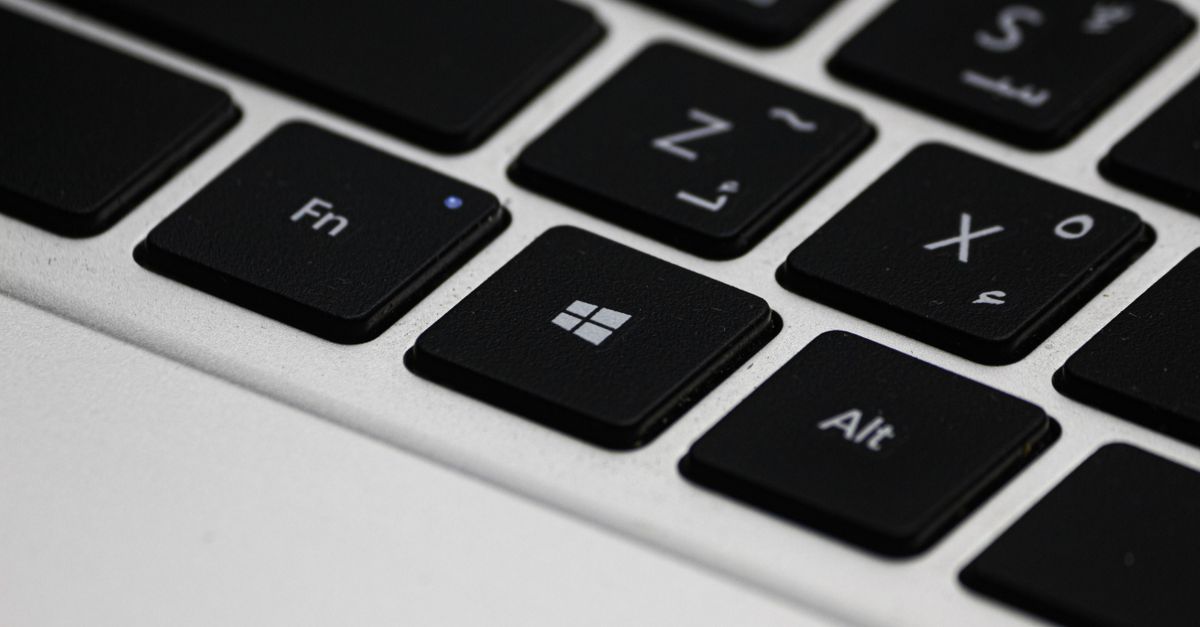
Vous êtes en train de taper un texte et tout à coup, les lettres ne correspondent plus aux touches : le A devient un Q, le Z devient un W, les accents disparaissent. Votre clavier est passé en disposition QWERTY sans crier gare. C'est déroutant, parfois pris pour une panne matérielle, alors que la solution est entièrement logicielle et prend moins de deux minutes à appliquer.
Ce qui déstabilise dans cette situation, ce n'est pas tant la gêne immédiate que l'incompréhension : pourquoi le clavier a-t-il changé ? Est-ce un virus ? Une mise à jour ? Un faux mouvement ? Dans la grande majorité des cas, la réponse est bien plus simple. Ce guide vous explique les causes, les solutions pas à pas pour Windows 10 et Windows 11, et les méthodes pour que cela ne se reproduise plus.
Pourquoi Windows gère plusieurs dispositions de clavier
Windows distingue deux niveaux dans la gestion du clavier. Le niveau matériel : votre clavier physique envoie des codes de touches bruts, indépendants de ce qui est imprimé dessus. Le niveau logiciel : Windows interprète ces codes selon une disposition de clavier (aussi appelée layout ou IME, Input Method Editor) pour déterminer quel caractère afficher à l'écran.
Cette architecture remonte aux origines de Windows internationalisé. Pour permettre à un même système de fonctionner en français, en anglais, en arabe ou en japonais, Microsoft a conçu un système de paramètres de langue où chaque langue peut avoir une ou plusieurs dispositions de clavier associées. Ainsi, quand vous ajoutez l'anglais comme langue du système, Windows ajoute automatiquement la disposition QWERTY, même si vous ne l'avez pas explicitement demandé.
La disposition de clavier est un paramètre indépendant de la langue d'affichage de Windows. Vous pouvez très bien avoir Windows en français et utiliser un clavier QWERTY, ou inversement avoir Windows en anglais et taper en AZERTY. Ces deux réglages se configurent séparément.
L'historique de cette architecture explique aussi pourquoi des logiciels tiers ou des jeux peuvent occasionnellement perturber la disposition active. Certains programmes, notamment des jeux ou des applications professionnelles, modifient temporairement la disposition pour leurs propres besoins et ne la restaurent pas toujours correctement à la fermeture.
Le raccourci qui change tout seul : Alt+Shift
Dans 80% des cas environ, le passage inopiné au QWERTY a une explication très simple : le raccourci clavier Alt + Shift. Ce raccourci est activé par défaut dans Windows et permet de basculer entre les dispositions de clavier installées sur votre système.
Il est extrêmement facile de le déclencher sans le vouloir, notamment dans les situations suivantes :
- Lors d'une frappe rapide où vous appuyez sur Shift pour une majuscule et fracz Alt en même temps
- Dans les jeux vidéo où Alt et Shift sont souvent utilisés ensemble pour des actions de jeu
- Lors du copier-coller (Ctrl+Alt+V dans certaines applications)
- Sur les claviers de PC portables dont la disposition compacte rapproche les touches
Pour vérifier quelle disposition est actuellement active, regardez la barre des tâches, près de l'horloge. Un indicateur affiche les deux ou trois lettres de la langue active : FRA pour le français AZERTY, ENG ou EN pour l'anglais QWERTY. Un clic sur cet indicateur affiche la liste des dispositions installées et permet de basculer directement.
Si votre clavier change de disposition sans prévenir, appuyez sur Alt+Shift : dans la plupart des cas, cela suffit à revenir immédiatement en AZERTY. C'est un basculement entre les dispositions installées, pas une modification permanente.
Repasser en AZERTY sur Windows 10 pas à pas
Si le raccourci Alt+Shift ne suffit pas ou si vous souhaitez configurer votre système de façon définitive, voici la procédure complète pour Windows 10.
- Ouvrez les Paramètres de Windows (touche Win + I).
- Cliquez sur Heure et langue.
- Dans le menu de gauche, sélectionnez Langue.
- Sous la section Langues préférées, vérifiez si Français (France) est présent. Si ce n'est pas le cas, cliquez sur Ajouter une langue, cherchez « Français » et sélectionnez Français (France).
- Cliquez sur Français (France) dans la liste, puis sur le bouton Options.
- Dans la section Claviers, vérifiez que Français (AZERTY) est bien présent. S'il est absent, cliquez sur Ajouter un clavier et sélectionnez Français (AZERTY).
- Si vous voyez Anglais (QWERTY) ou toute autre disposition inopportune dans la liste des claviers de la langue française, cliquez dessus et sélectionnez Supprimer.
- Revenez en arrière et, dans la liste des langues préférées, sélectionnez Français (France) et utilisez la flèche vers le haut pour le placer en premier si ce n'est pas déjà le cas.
- Redémarrez Windows pour appliquer les changements de façon définitive.
Repasser en AZERTY sur Windows 11 pas à pas
L'interface de Windows 11 a été restructurée et le chemin vers les paramètres de langue est légèrement différent, même si la logique reste identique.
- Ouvrez les Paramètres (touche Win + I).
- Dans le panneau de gauche, cliquez sur Heure et langue.
- Cliquez sur Langue et région.
- Sous Langues préférées, repérez Français (France). S'il est absent, cliquez sur Ajouter une langue et ajoutez-le.
- Cliquez sur les trois points (...) à droite de Français (France) et sélectionnez Options de langue.
- Dans la section Claviers, assurez-vous que Français (AZERTY) est listé. Si ce n'est pas le cas, cliquez sur Ajouter un clavier.
- Supprimez toute disposition QWERTY ou non souhaitée en cliquant sur les trois points à côté de son nom, puis Supprimer.
- Revenez à l'écran Langue et région et vérifiez que Français (France) est bien en tête de liste. Utilisez les flèches pour le déplacer si nécessaire.
- Redémarrez le système pour finaliser la configuration.
Comparaison des méthodes
| Méthode | Windows 10 | Windows 11 | Raccourci rapide (barre des tâches) |
|---|---|---|---|
| Chemin d'accès | Paramètres > Heure et langue > Langue | Paramètres > Heure et langue > Langue et région | Clic sur l'indicateur de langue en bas à droite |
| Nombre d'étapes | 8 étapes | 8 étapes | 2 clics |
| Persistance | Permanente après redémarrage | Permanente après redémarrage | Temporaire (session uniquement) |
| Avantage principal | Permet de supprimer les dispositions inutiles | Idem + interface plus claire | Immédiat, sans naviguer dans les menus |
| Inconvénient | Nécessite un redémarrage | Nécessite un redémarrage | Ne supprime pas les dispositions en double |
Supprimer définitivement le raccourci Alt+Shift
Même après avoir correctement configuré l'AZERTY comme disposition unique, le raccourci Alt+Shift peut continuer à poser problème si d'autres dispositions sont installées ailleurs dans le système. Pour désactiver ce raccourci ou le modifier, suivez ces étapes.
- Allez dans Paramètres > Heure et langue > Saisie (Windows 10) ou Heure et langue > Saisie (Windows 11).
- Cliquez sur Paramètres avancés du clavier.
- Cliquez sur Options de la barre des langues.
- Une fenêtre Services de texte et langues entrée s'ouvre. Cliquez sur l'onglet Paramètres avancés de touches.
- Sélectionnez la ligne Basculer entre les langues d'entrée et cliquez sur Modifier la séquence de touches.
- Dans la fenêtre qui s'ouvre, choisissez Non assigné pour les deux options (Basculer entre les langues d'entrée et Basculer entre les dispositions de clavier) puis cliquez sur OK.
Si plusieurs comptes utilisateurs coexistent sur le même PC, chaque compte possède ses propres paramètres de langue et de disposition de clavier. La configuration effectuée sur un compte ne s'applique pas aux autres. Si le problème persiste sur un autre compte, il faudra y accéder et répéter la procédure.
Le cas du clavier physique QWERTY avec disposition AZERTY
Une source de confusion fréquente concerne les claviers dont les touches imprimées ne correspondent pas à la disposition logicielle configurée dans Windows. C'est un cas courant dans plusieurs situations.
PC portables achetés à l'étranger ou en version internationale : un ordinateur portable acheté aux États-Unis ou au Royaume-Uni aura un clavier physique QWERTY (les lettres Q, W, Y, etc. sont gravées sur les touches). Mais si Windows est configuré en AZERTY, c'est la disposition logicielle qui s'applique : appuyer sur la touche marquée « Q » produira en réalité un « A » à l'écran.
Claviers gaming sans marquage spécifique : certains claviers mécaniques haut de gamme utilisent une disposition neutre (parfois uniquement des chiffres ou des symboles génériques). La disposition affichée dépend entièrement des paramètres Windows.
Dans ces cas, il n'y a pas de problème à proprement parler : c'est simplement un décalage entre le matériel et le logiciel. Deux solutions s'offrent à vous :
- Garder la disposition AZERTY et apprendre les positions des touches (la plupart des utilisateurs s'y habituent rapidement)
- Passer la disposition Windows en QWERTY pour correspondre au clavier physique
Il est possible de coller des stickers de clavier AZERTY sur un clavier physique QWERTY pour retrouver une correspondance visuelle entre les touches et leur résultat à l'écran. Cette solution, simple et peu coûteuse, est très répandue dans les bureaux qui équipent des collaborateurs avec du matériel international.
Clavier AZERTY qui redevient QWERTY au démarrage
Si votre disposition repasse en QWERTY à chaque redémarrage de Windows malgré vos configurations, plusieurs causes sont à examiner.
Le problème du compte utilisateur : comme signalé précédemment, les paramètres de langue sont liés au profil utilisateur. Si vous êtes connecté avec un compte différent de celui que vous avez configuré, les changements ne s'appliquent pas. Vérifiez que vous êtes bien connecté avec le bon compte avant de modifier les paramètres.
La langue par défaut de Windows : Windows conserve une langue d'interface système distincte des préférences utilisateur. Si cette langue système est l'anglais, Windows peut restaurer la disposition QWERTY lors de certaines opérations comme les mises à jour ou la réinitialisation de profils. Pour vérifier, allez dans Paramètres > Heure et langue > Langue (Windows 10) ou Langue et région (Windows 11) et examinez le paramètre Langue Windows.
Les applications en plein écran : certains jeux vidéo et applications en plein écran imposent temporairement leur propre disposition de clavier pour garantir la compatibilité avec leurs contrôles. À la fermeture de ces applications, Windows ne restaure pas toujours correctement la disposition précédente. La solution consiste à utiliser Win+Espace ou Alt+Shift immédiatement après avoir fermé l'application pour revenir manuellement en AZERTY.
Les mises à jour de Windows : certaines mises à jour majeures de Windows (notamment les mises à jour de fonctionnalités annuelles) peuvent réinitialiser certains paramètres de langue. Si votre disposition change après une mise à jour, il suffit de refaire la procédure de configuration décrite plus haut.
Questions fréquentes
Comment savoir quelle disposition est actuellement active ?
Regardez l'indicateur de langue dans la barre des tâches, en bas à droite de l'écran, près de l'horloge. Il affiche les initiales de la langue active : FRA pour le français AZERTY, ENG pour l'anglais QWERTY. Si vous ne le voyez pas, faites un clic droit sur la barre des tâches, puis Paramètres de la barre des tâches et assurez-vous que la zone de notification est visible. Vous pouvez aussi appuyer sur Win+Espace pour afficher la liste des dispositions disponibles.
Ma disposition AZERTY est perdue après une mise à jour Windows, que faire ?
Les mises à jour de fonctionnalités de Windows (les grandes mises à jour annuelles) peuvent réinitialiser certains paramètres de langue. La solution est de refaire la procédure de configuration : allez dans Paramètres > Heure et langue > Langue (Windows 10) ou Langue et région (Windows 11), puis vérifiez que le Français (France) est en tête de liste et que la disposition AZERTY est bien associée. Supprimez toute disposition QWERTY superflue et redémarrez. Pour éviter ce problème à l'avenir, vérifiez également le paramètre Remplacer la langue de saisie par défaut dans les paramètres avancés du clavier.
Peut-on avoir AZERTY par défaut mais QWERTY pour un logiciel spécifique ?
Windows ne dispose pas nativement d'une option pour associer une disposition de clavier à une application spécifique. Cependant, certains logiciels de personnalisation de clavier (comme AutoHotkey ou PowerToys de Microsoft) permettent de définir des profils de disposition par application. PowerToys, en particulier, propose un module Keyboard Manager qui permet de remapper des touches pour des applications précises, ce qui peut simuler ce comportement. Ces outils s'installent séparément et nécessitent une configuration supplémentaire.
Alt+Shift ne fonctionne pas pour changer la disposition, que faire ?
Si Alt+Shift ne bascule pas entre les dispositions, plusieurs raisons sont possibles. Premièrement, vous n'avez peut-être qu'une seule disposition installée : le raccourci n'a alors rien vers quoi basculer. Vérifiez la liste des dispositions dans les paramètres de langue. Deuxièmement, vous avez peut-être désactivé ce raccourci précédemment. Dans ce cas, utilisez Win+Espace à la place, qui est le raccourci moderne recommandé par Microsoft. Troisièmement, une application en cours d'exécution intercepte peut-être le raccourci avant Windows. Essayez depuis le Bureau Windows (touche Win+D pour y accéder rapidement).
Conclusion
La gestion des dispositions de clavier sous Windows est plus complexe qu'il n'y paraît, mais une fois que l'on comprend son fonctionnement (disposition logicielle indépendante du matériel, raccourcis de basculement, paramètres par compte utilisateur), les solutions deviennent évidentes. Dans la majorité des cas, un simple Alt+Shift règle le problème immédiatement.
Pour une solution plus moderne et moins sujette aux déclenchements involontaires, préférez le raccourci Win+Espace : il affiche une interface visuelle claire montrant toutes les dispositions disponibles et permet de basculer sans risquer d'activer d'autres fonctions. Couplé à la suppression des dispositions inutiles (comme le QWERTY si vous ne vous en servez jamais) et à la désactivation du raccourci Alt+Shift, vous éliminez pratiquement tous les risques de changement intempestif.
La combinaison gagnante pour éviter tout problème : supprimer toutes les dispositions inutiles dans les paramètres de langue, désactiver le raccourci Alt+Shift, et utiliser Win+Espace si vous avez besoin de changer ponctuellement de disposition. Votre clavier AZERTY restera stable quelles que soient les applications utilisées.