
Sauvegarder ses données importantes : méthode et règle 3-2-1
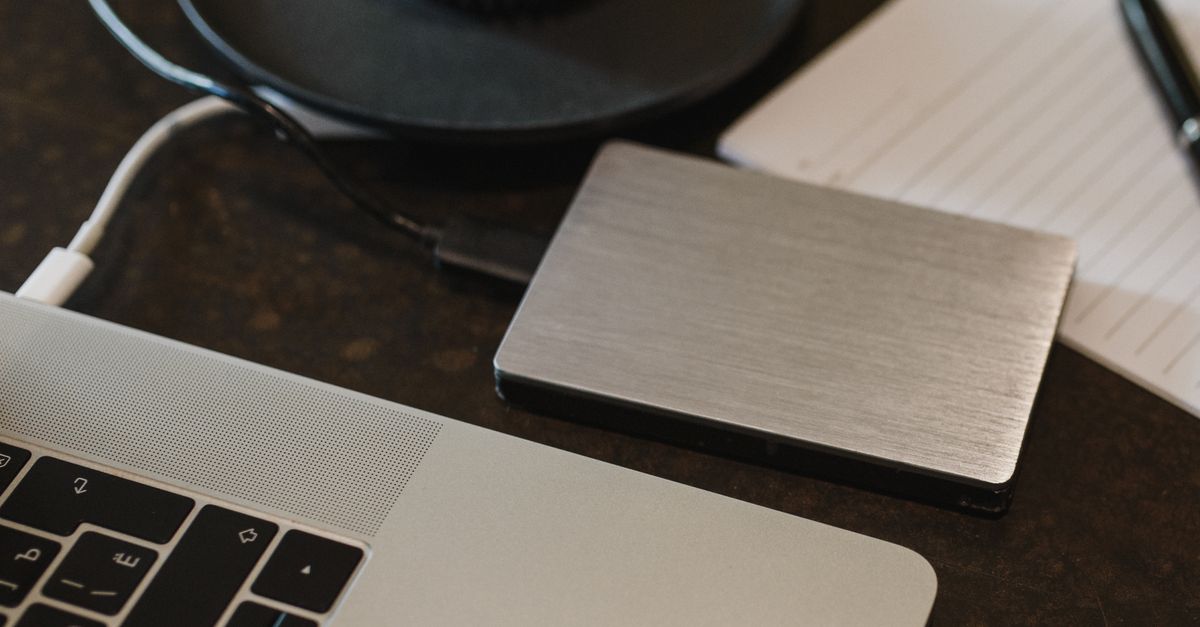
Chaque année, des millions de personnes perdent des données auxquelles elles tenaient. Un disque dur qui lâche sans prévenir, un téléphone tombé dans l'eau, un rançongiciel qui chiffre toute la machine en quelques secondes, une maladresse sur le clavier. La perte de données est rarement spectaculaire : elle arrive souvent sur une machine qu'on pensait fiable, dans une situation qu'on n'avait pas anticipée. La bonne nouvelle, c'est qu'il existe une stratégie simple, éprouvée, et accessible à tous pour s'en protéger : la règle des 3-2-1. La mauvaise nouvelle, c'est que la plupart des gens n'appliquent cette règle qu'après avoir perdu quelque chose d'irremplaçable.
La règle 3-2-1 est la référence mondiale en matière de sauvegarde : 3 copies de vos données, sur 2 supports différents, dont 1 copie stockée hors de votre domicile. Elle protège contre les pannes matérielles, les vols, les catastrophes et les rançongiciels. Une seule copie, même sur un bon disque, ne constitue pas une sauvegarde réelle.
Pourquoi les données disparaissent plus souvent qu'on ne le croit
Les causes de perte de données sont plus nombreuses et plus banales qu'on ne l'imagine. La défaillance matérielle est la première : selon les statistiques des fabricants, un disque dur mécanique a une probabilité de panne annuelle d'environ 1,5 à 4 % selon les modèles et l'usage. Sur cinq ans, ce risque cumulé dépasse largement les 10 %. Les SSD sont plus robustes en termes de chocs, mais ils ne sont pas immunisés contre les pannes électroniques.
Le vol est une autre cause souvent sous-estimée. Un ordinateur portable volé dans un café ou dans une voiture, c'est à la fois la perte du matériel et celle des données. Le rançongiciel (ransomware) représente aujourd'hui une menace massive, y compris pour les particuliers : ce type de logiciel malveillant chiffre l'intégralité d'un disque en quelques minutes et exige une rançon pour restituer l'accès. En 2023, plusieurs dizaines de milliers de particuliers français ont été touchés. Enfin, la suppression accidentelle reste la première cause de perte déclarée aux services d'assistance : une manipulation malheureuse, une synchronisation cloud qui écrase une ancienne version, un formatage trop rapide.
Ce qui rend ces situations si douloureuses, c'est la nature des données perdues : des milliers de photos de famille, des documents administratifs importants, des projets de travail de plusieurs mois, des carnets d'adresses ou des mots de passe. Des données qui ne se recréent pas.
Une seule copie de vos données, même sur un disque dur récent, n'est pas une sauvegarde. Si le disque tombe en panne ou si votre logement est cambriolé, vous perdez tout en même temps. La duplication sur un support physique différent et à un emplacement différent est indispensable pour parler de vraie protection.
La règle 3-2-1 : un cadre simple pour une protection réelle
La règle 3-2-1 a été formalisée par le photographe Peter Krogh dans les années 2000, à une époque où les professionnels de l'image cherchaient un cadre clair pour protéger leurs archives. Elle s'est ensuite imposée comme le standard de l'industrie informatique, reprise par les experts en sécurité du monde entier.
3 copies
- Principe
- Toujours avoir 3 versions de vos données
- Pourquoi
- Si une copie est corrompue ou inaccessible, il en reste deux
- Exemple
- L'original sur l'ordinateur + disque externe + cloud
2 supports différents
- Principe
- Stocker les copies sur des supports de nature différente
- Pourquoi
- Évite qu'une même panne ou catastrophe touche toutes les copies
- Exemple
- Un SSD interne + un disque dur externe ou un NAS
1 copie hors site
- Principe
- Au moins une copie stockée hors du domicile
- Pourquoi
- Protège contre incendie, inondation, vol au domicile
- Exemple
- Stockage cloud chiffré ou disque chez un proche de confiance
Le génie de cette règle est qu'elle couvre simultanément les principales catégories de risques : la défaillance d'un seul support (couverte par les 3 copies), la défaillance simultanée de deux supports du même type (couverte par les 2 supports différents), et les catastrophes locales (couvertes par la copie hors domicile). Aucune règle n'est infaillible, mais appliquer les 3-2-1 réduit le risque de perte totale à un niveau infime.
Les supports de sauvegarde : avantages et limites de chacun
| Support | Avantages | Limites | Idéal pour |
|---|---|---|---|
| Disque dur externe (HDD) | Grande capacité, prix bas (60 à 100 euros pour 2 To) | Fragile aux chocs, durée de vie 3 à 5 ans en usage régulier | Copie locale principale, archivage volumineux |
| SSD externe | Résistant aux chocs, compact, rapide | Plus cher, capacité moindre pour le même budget | Sauvegarde nomade, utilisateurs mobiles |
| NAS (serveur domestique) | Accessible en réseau, RAID pour redondance, automatique | Coût d'entrée 200 à 500 euros, configuration technique | Familles avec beaucoup de données, usage avancé |
| Cloud personnel (iCloud, Google One, OneDrive) | Automatique, accessible partout, hors site par nature | Abonnement mensuel, dépendance à internet, confidentialité | Copie hors site pour la règle 3-2-1 |
| Cloud chiffré (Proton Drive, Backblaze) | Confidentialité maximale, conçu pour la sauvegarde | Moins intuitif, nécessite une configuration initiale | Documents sensibles, sauvegarde complète chiffrée |
La sauvegarde automatique : outils intégrés et services cloud
Le principal obstacle à la sauvegarde régulière, c'est l'oubli. La solution : automatiser complètement le processus. Windows et macOS intègrent tous les deux des outils de sauvegarde automatique, fonctionnels et gratuits, que la majorité des utilisateurs n'ont jamais configurés.
Sous Windows, l'Historique des fichiers (accessible dans les Paramètres, rubrique Mise à jour et sécurité, puis Sauvegarde) permet de sauvegarder automatiquement les dossiers Documents, Images, Musique, Vidéos et Bureau sur un disque externe, à la fréquence de votre choix (toutes les heures par défaut). Windows propose également des Images du système, qui permettent de restaurer l'intégralité du disque en cas de panne grave.
Sous macOS, Time Machine remplit ce rôle depuis 2007 et reste l'une des solutions les plus simples du marché : branchez un disque externe, activez Time Machine, et toutes vos modifications sont sauvegardées en arrière-plan toutes les heures, avec un historique sur plusieurs semaines. En cas de suppression accidentelle, la récupération d'un fichier prend moins d'une minute.
Pour la copie hors site, les services cloud grand public (iCloud pour les utilisateurs Apple, Google One, OneDrive pour les abonnés Microsoft 365) offrent des formules abordables : 2 euros par mois pour 50 à 100 Go, 3 euros par mois pour 200 Go. Pour des besoins plus importants ou une confidentialité accrue, Backblaze Personal Backup propose une sauvegarde illimitée de l'ordinateur pour environ 7 dollars par mois, un service plébiscité par les professionnels.
Mettre en place sa stratégie de sauvegarde pas à pas
- Dresser l'inventaire de ce qui compte vraiment Avant d'acheter quoi que ce soit, listez ce que vous ne pourriez pas vous permettre de perdre : dossier Photos, Documents, Musique, projets en cours, mots de passe exportés, paramètres importants. C'est sur ces dossiers que toute l'attention doit se porter.
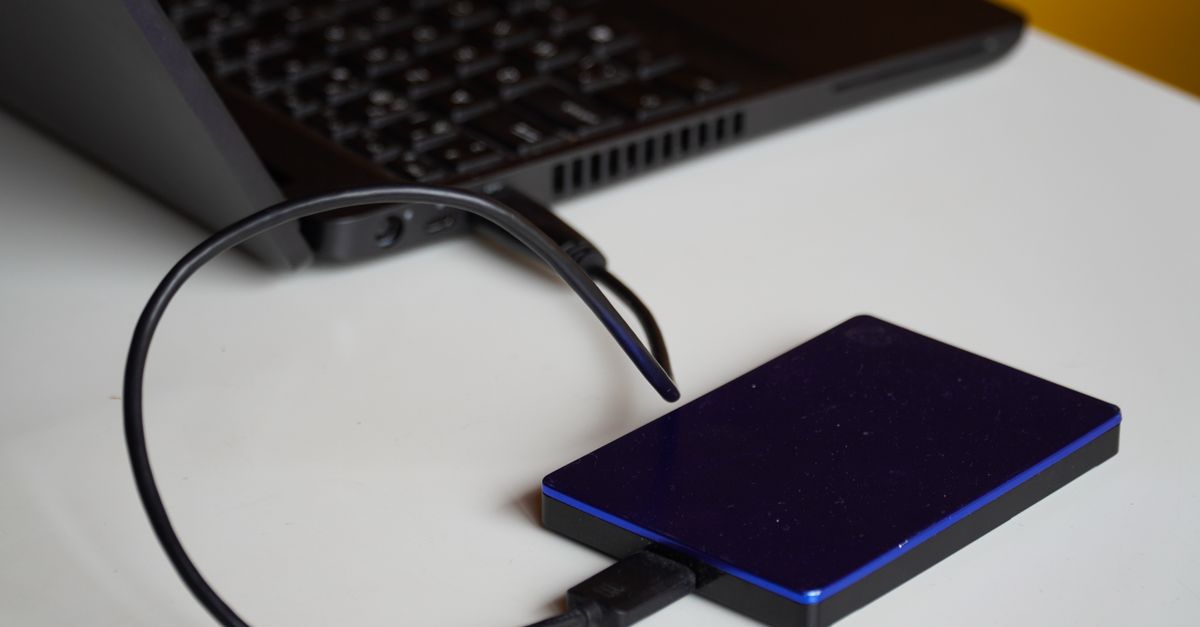
- Choisir le support local Achetez un disque dur externe d'au moins 1 To (comptez 60 à 80 euros pour 2 To en 2024). Branchez-le et configurez Time Machine ou l'Historique des fichiers Windows. Laissez la première sauvegarde complète se faire, cela peut prendre plusieurs heures.
- Configurer la sauvegarde cloud Activez et configurez un service cloud pour y synchroniser au minimum votre dossier Photos et Documents. Vérifiez que la synchronisation est bien active et qu'elle couvre les bons dossiers. C'est votre copie hors site.
- Vérifier que les deux sauvegardes fonctionnent Une semaine après la mise en place, vérifiez que de nouvelles données ont bien été sauvegardées sur les deux supports. Cherchez un fichier récent dans l'interface de Time Machine ou l'Historique des fichiers, et vérifiez que le cloud est bien à jour.
- Tester la restauration Une fois par an, simulez une perte de données : supprimez un fichier test et tentez de le restaurer depuis chaque sauvegarde. Un système de sauvegarde qu'on n'a jamais testé est un système dont on ignore s'il fonctionne vraiment.
- Prévoir le renouvellement des supports physiques Un disque dur externe a une durée de vie de 3 à 5 ans en usage régulier. Notez dans votre calendrier de le remplacer avant cette échéance. Les pannes de disque arrivent souvent sans signe avant-coureur.
Quoi sauvegarder en priorité et ce qu'on oublie souvent
Les photos de famille sont la première priorité pour la grande majorité des gens : elles sont irremplaçables et souvent les plus volumineuses. Les documents administratifs numérisés (fiches de paie, relevés bancaires, contrats, titres de propriété) doivent également figurer dans les sauvegardes. Pensez aussi aux projets créatifs en cours, à vos carnets d'adresses et à vos mails importants exportés.
Ce qu'on oublie le plus souvent : les mots de passe. Si vous utilisez un gestionnaire de mots de passe (Bitwarden, 1Password, KeePass), pensez à exporter et à sauvegarder régulièrement la base de données chiffrée. Perdre l'accès à tous ses comptes en ligne d'un coup peut être aussi dévastateur que perdre des fichiers. De même, les paramètres de certains logiciels, les licences achetées, ou les clés de produit méritent d'être consignés quelque part de sécurisé.
Questions fréquentes sur la sauvegarde de données
Le cloud suffit-il comme seule sauvegarde ?
Non. Un cloud unique ne respecte pas la règle 3-2-1. Les services cloud peuvent subir des pannes (Google Drive a connu plusieurs incidents en 2023), des suppressions accidentelles se synchronisent immédiatement sur tous vos appareils, et un compte piraté peut vous priver de l'accès à vos données. Le cloud est une excellente composante d'une stratégie de sauvegarde, mais pas une stratégie à lui seul.
Faut-il chiffrer ses sauvegardes ?
Pour les copies stockées hors du domicile ou sur le cloud, le chiffrement est très recommandé. Il protège vos données en cas de vol du support physique ou d'accès non autorisé au compte cloud. Time Machine propose le chiffrement de la sauvegarde. Pour les services cloud, préférez des solutions qui chiffrent les données côté client (Proton Drive, Tresorit) si vous avez des documents sensibles.
Quelle fréquence de sauvegarde est raisonnable ?
Cela dépend de la fréquence à laquelle vous produisez des données importantes. Pour un usage courant (photos, documents de travail), une sauvegarde quotidienne automatique est idéale. Time Machine et l'Historique des fichiers Windows sauvegardent toutes les heures par défaut, ce qui est très confortable. Pour des projets critiques, certains professionnels configurent des sauvegardes toutes les 15 minutes.
Mon disque externe doit-il rester branché en permanence ?
Pas nécessairement. Il est possible de brancher le disque externe régulièrement (une fois par semaine, par exemple) et de lancer une sauvegarde manuelle ou programmée. Cependant, un disque branché en permanence permet des sauvegardes automatiques et continues, sans y penser. Notez qu'un disque branché en permanence est exposé aux rançongiciels si votre ordinateur est infecté : certains experts recommandent de déconnecter physiquement le disque de sauvegarde après chaque session pour cette raison.
Mettre en place une stratégie de sauvegarde prend moins d'une heure. La configurer correctement une fois, tester qu'elle fonctionne, et s'assurer qu'elle tourne en arrière-plan sans intervention : voilà tout ce qu'il faut. Le seul mauvais moment pour le faire, c'est après une perte de données. Les photos de vacances de 2015, les documents administratifs des cinq dernières années, les projets personnels sur lesquels vous avez passé des centaines d'heures méritent quelques dizaines d'euros de matériel et une heure de configuration. La règle 3-2-1 n'est pas réservée aux entreprises ni aux informaticiens : elle est accessible à tous, et elle fonctionne.