
RAM : à quoi sert la mémoire vive et quelle quantité choisir en 2026
Nadia a ouvert sa boutique de vêtements en ligne l'an dernier, depuis un ordinateur portable acheté d'occasion sur une petite annonce. Les premiers mois se sont bien passés : elle retouchait ses photos de produits, suivait ses commandes sur un tableau partagé et répondait aux messages reçus sur les réseaux sociaux, souvent les trois activités en même temps. Puis, en pleine période de soldes, la machine a commencé à se figer plusieurs secondes à chaque changement de fenêtre, parfois jusqu'à un écran noir complet le temps que tout revienne. Au magasin d'informatique du quartier, le vendeur lui a posé une seule question avant même d'ouvrir le capot : combien de gigaoctets de mémoire vive son ordinateur embarquait-il. Nadia n'en avait tout simplement aucune idée.
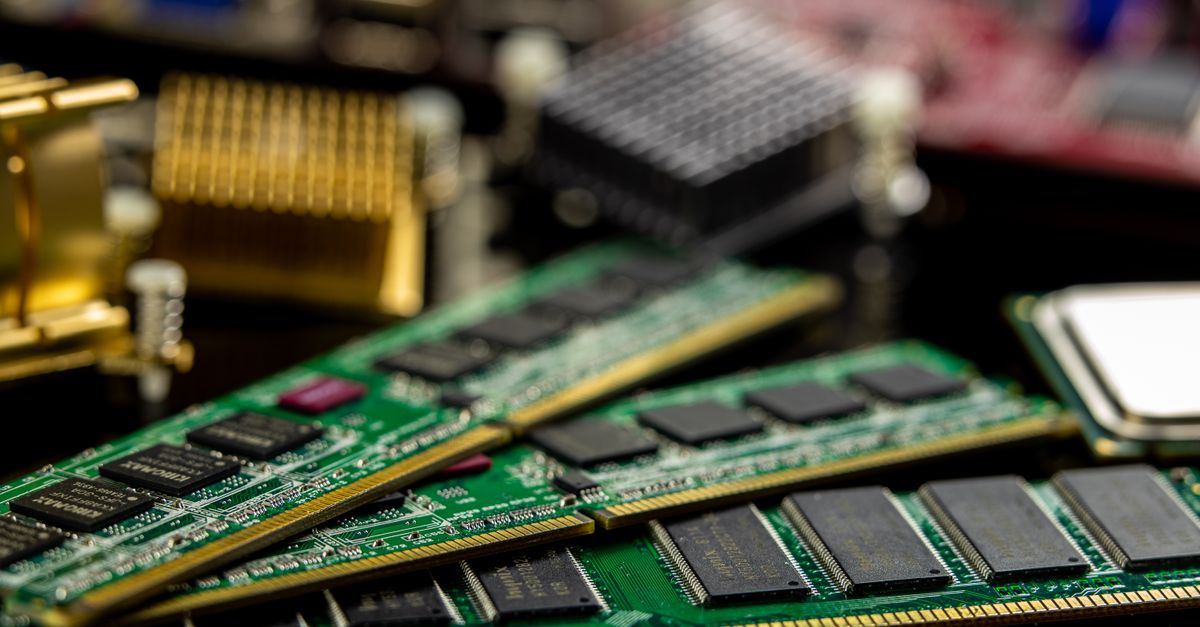
La mémoire vive n'est pas un espace de stockage supplémentaire : elle offre au processeur une surface provisoire où poser ce qu'il manipule sur l'instant. En 2026, 16 Go constituent le seuil de confort pour la grande majorité des usages, des boutiques en ligne au multitâche courant. En dessous, le moindre jonglage entre logiciels devient pénible ; au-delà de 32 Go, seuls la création lourde, le développement ou la 3D en tirent un bénéfice net. Retenez aussi ceci : DDR4 et DDR5 ne se glissent jamais dans le même connecteur.
Le plan de travail du cuisinier, une meilleure image que le tiroir de rangement
Pour comprendre le rôle de la mémoire vive, mieux vaut oublier la comparaison avec un tiroir de rangement et penser plutôt à un plan de travail de cuisine. Le disque dur ou le SSD jouent le rôle du garde-manger : tout y est classé, disponible, mais pas immédiatement exploitable sans qu'on aille l'y chercher. La mémoire vive, elle, correspond à la surface sur laquelle le cuisinier étale les ingrédients dont il se sert dans l'instant présent. Chaque logiciel ouvert réclame sa portion de cette surface pour fonctionner correctement. Un plan de travail encombré par trois préparations en cours devient vite impraticable, non pas parce que le cuisinier aurait perdu en talent, mais parce que l'espace disponible ne suit plus la cadence. C'est précisément ce qui se jouait sur l'ordinateur de Nadia : le processeur restait capable de calculer rapidement, mais il manquait de place pour y poser ce sur quoi il travaillait, et devait sans cesse redemander au disque de lui repasser des informations traitées quelques secondes plus tôt à peine.
Quelle quantité de mémoire selon votre activité
La quantité idéale ne se choisit pas en fonction du logiciel le plus gourmand utilisé seul, mais de tout ce qui tourne en même temps pendant une session de travail normale.
Reconnaître un vrai manque de mémoire, sans se tromper de diagnostic
Le réflexe le plus fiable consiste à ouvrir le gestionnaire des tâches pendant une session de travail habituelle et à observer le pourcentage de mémoire utilisée. Un chiffre qui reste collé entre 90 et 100 % pratiquement en permanence trahit une saturation réelle. À l'inverse, si c'est le processeur qui plafonne pendant que la mémoire, elle, reste largement disponible, la lenteur vient d'ailleurs, et ajouter des barrettes ne changera strictement rien au problème.
D'autres indices, moins techniques, ne trompent pas non plus : un onglet de navigateur qui se recharge entièrement après être resté quelques minutes en arrière-plan, des basculements saccadés entre deux logiciels ouverts simultanément, ou un ventilateur qui s'emballe pour une tâche qui semble pourtant anodine. Ce dernier point mérite attention, car il révèle que la machine compense un manque de mémoire en sollicitant à outrance le processeur et le disque, deux composants qui chauffent et s'usent davantage pour un résultat qui reste, malgré tout, poussif.
DDR4, DDR5 : une question de compatibilité avant tout
Le connecteur diffère physiquement d'une génération à l'autre : une carte mère conçue pour la DDR4 refuse tout simplement d'accueillir un module DDR5, l'encoche de positionnement ne correspond pas et empêche toute insertion forcée. Ce détail mécanique règle la question avant même de parler de performance. La DDR5, désormais la norme sur les configurations neuves, apporte des fréquences plus élevées, une bande passante en nette progression sur les tâches exigeantes et une consommation électrique mieux maîtrisée grâce à une régulation de tension intégrée directement sur le module. Les configurations actuelles tournent volontiers autour de 5 200 à 6 000 MHz pour un usage courant à jeu vidéo.
| Aspect | DDR4 | DDR5 |
|---|---|---|
| Budget | Marché mature, tarifs plus doux | Norme des machines neuves, prix en baisse continue |
| Débit | Suffisant pour un usage classique | Sensiblement supérieur, utile en création et calcul |
| Parc compatible | Très large, nombreuses cartes mères existantes | Réservé aux plateformes sorties depuis 2022 |
Avant tout achat, notez la génération exacte supportée par votre carte mère : elle figure dans la documentation du fabricant ou sur un utilitaire système. Se fier uniquement au nombre de gigaoctets inscrit sur la boîte, sans vérifier la génération, reste l'erreur la plus fréquente chez les acheteurs pressés.
Ajouter de la mémoire : ce que Nadia a découvert en ouvrant son portable
Rassurée par le vendeur, Nadia a voulu tenter l'opération elle-même avant d'acheter un module supplémentaire. Une fois la trappe arrière retirée, la déception est arrivée aussitôt : les puces de mémoire étaient soudées directement sur la carte mère, un choix fréquent sur les portables fins et légers, pensé pour gagner en épaisseur au détriment de toute évolutivité future. Impossible donc d'ajouter le moindre gigaoctet sans changer l'ordinateur en entier.
Sur un ordinateur de bureau classique, ou sur un portable plus épais destiné au travail, l'opération reste en revanche accessible à qui n'a jamais ouvert un boîtier : couper l'alimentation, retirer le panneau latéral, repérer les emplacements grâce à leurs clips de maintien, puis enfoncer la nouvelle barrette jusqu'au déclic. Un quart d'heure suffit généralement, sans outil particulier hormis un tournevis cruciforme.
La méthode en quatre étapes pour ne pas se tromper
- Notez le modèle exact de votre machine Référence de la carte mère pour un ordinateur monté soi-même, modèle précis pour un portable ou un ordinateur de bureau assemblé en usine.
- Consultez le tableau de compatibilité du fabricant Il indique la génération acceptée, la fréquence maximale utile et la capacité totale supportée par la carte mère.
- Achetez une paire strictement identique Même marque, même capacité, même fréquence : le fonctionnement en double canal profite nettement plus à la fluidité qu'une seule barrette isolée, même plus grosse.
- Restez sous le plafond annoncé Au-delà de la capacité maximale prise en charge, les modules excédentaires sont ignorés par le système, parfois sans le moindre message d'erreur.
Un manque de mémoire peut-il abîmer l'ordinateur à la longue ?
Pas directement, mais le disque ou le SSD sollicité en continu pour compenser s'use plus vite, et la chaleur générée par cette surcharge fatigue l'ensemble des composants sur la durée.
Deux barrettes valent-elles vraiment mieux qu'une seule plus grosse ?
Dans la plupart des cas, oui : deux modules identiques activent le double canal, une technologie qui accélère les échanges entre la mémoire et le processeur par rapport à une seule barrette de capacité équivalente.
Comment savoir avant l'achat si un portable accepte l'ajout de mémoire ?
Les fiches techniques détaillées du fabricant, ou les guides de démontage publiés par des sites spécialisés, précisent si la mémoire est soudée ou logée sur un emplacement remplaçable. Un vendeur en magasin peut aussi trancher la question en quelques secondes.
Nadia a finalement changé d'ordinateur plutôt que de forcer une évolution impossible, en choisissant cette fois un modèle annoncé avec 32 Go et de la mémoire remplaçable, au cas où. Si les ralentissements persistent malgré une mémoire suffisante, le stockage saturé ou les programmes lancés automatiquement au démarrage sont souvent en cause : notre guide sur l'entretien d'un PC gamer passe en revue les autres pistes à explorer.